Clash Verge Rev Windows 安装与配置详解教程简介
本教程将详细指导您在 Windows 系统上安装和配置 Clash Verge Rev。Clash Verge Rev 是基于 Tauri 框架开发的跨平台 Clash 客户端,具有现代化的界面和出色的性能表现。
通过本教程,您将学会:
- 如何下载和安装 Clash Verge Rev
- 如何导入订阅链接
- 如何配置系统代理
- 如何测试连接和排查问题
系统要求
在开始之前,请确认您的系统满足以下要求:
- 操作系统:Windows 7 或更高版本(推荐 Windows 10/11)
- 架构:x64 或 ARM64
- 内存:至少 100MB 可用内存
- 网络:稳定的网络连接
- 订阅链接:有效的 Clash 订阅链接(如无,可参考订阅链接使用指南)
第一步:下载 Clash Verge Rev
首先,我们需要下载 Clash Verge Rev 的 Windows 安装包。
1.1 访问下载页面
打开浏览器,访问 Clash 下载中心,找到 "Clash Verge Rev" 的 Windows 版本。
1.2 选择正确的版本
根据您的系统架构选择合适的版本:
- x64 版本:适用于大多数 Windows 电脑(Intel 或 AMD 处理器)
- ARM64 版本:适用于 Windows on ARM 设备(如 Surface Pro X)
如果不确定,通常选择 x64 版本即可。点击下载按钮,下载安装程序(通常是 .exe 文件)。
第二步:安装 Clash Verge Rev
下载完成后,开始安装 Clash Verge Rev。
2.1 运行安装程序
找到下载的安装文件(通常是 Clash.Verge_2.4.1_x64-setup.exe 类似的名称),双击运行。
2.2 安装向导
安装向导会自动启动。按照以下步骤操作:
- 选择安装语言(通常默认中文)
- 阅读许可协议,勾选"我接受许可协议"
- 选择安装路径(建议使用默认路径)
- 选择是否创建桌面快捷方式
- 点击"安装"按钮
2.3 完成安装
安装过程通常需要 1-2 分钟。安装完成后,点击"完成"按钮。此时 Clash Verge Rev 应该会自动启动。
第三步:导入订阅链接
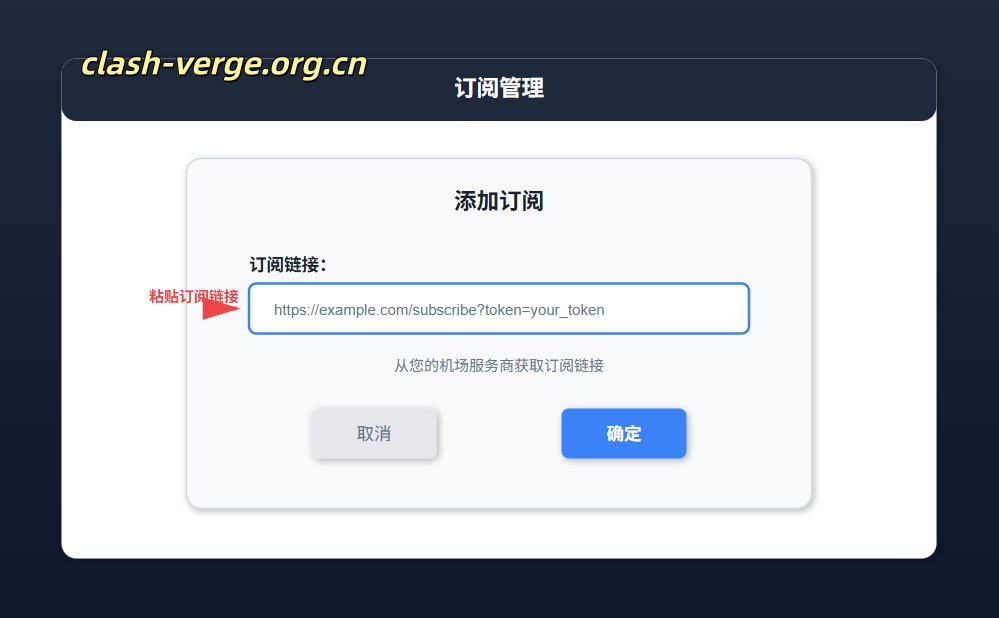
安装完成后,需要导入您的订阅链接才能开始使用。订阅链接包含了代理服务器的配置信息。
3.1 打开订阅管理
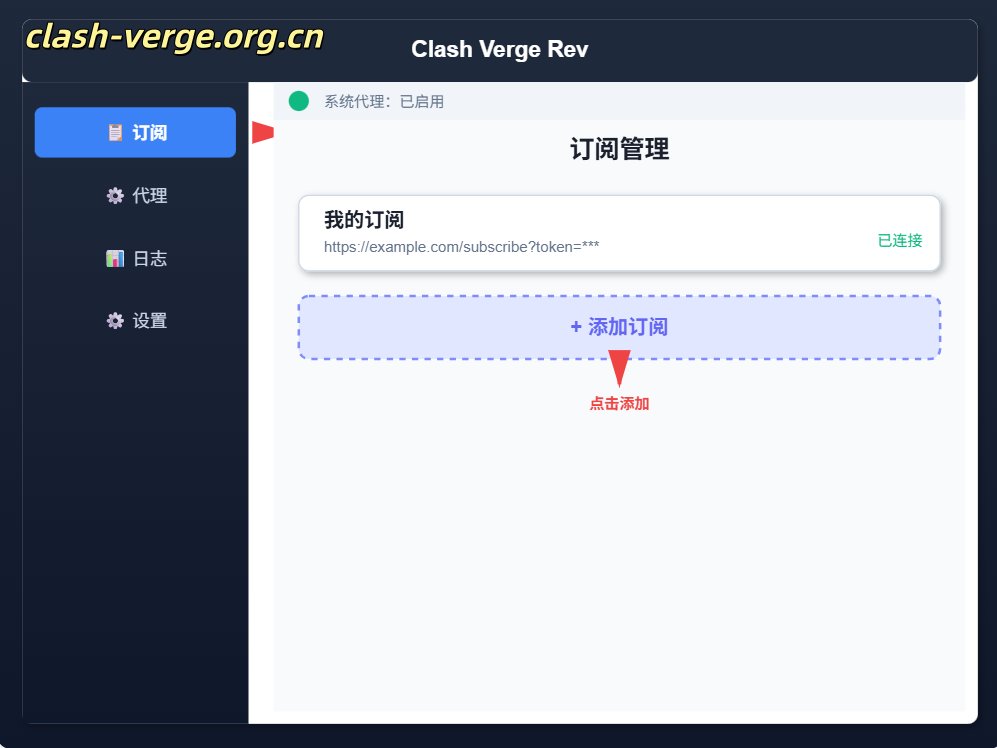
启动 Clash Verge Rev 后,在主界面左侧找到"订阅"或"Profiles"选项,点击进入。
3.2 添加订阅
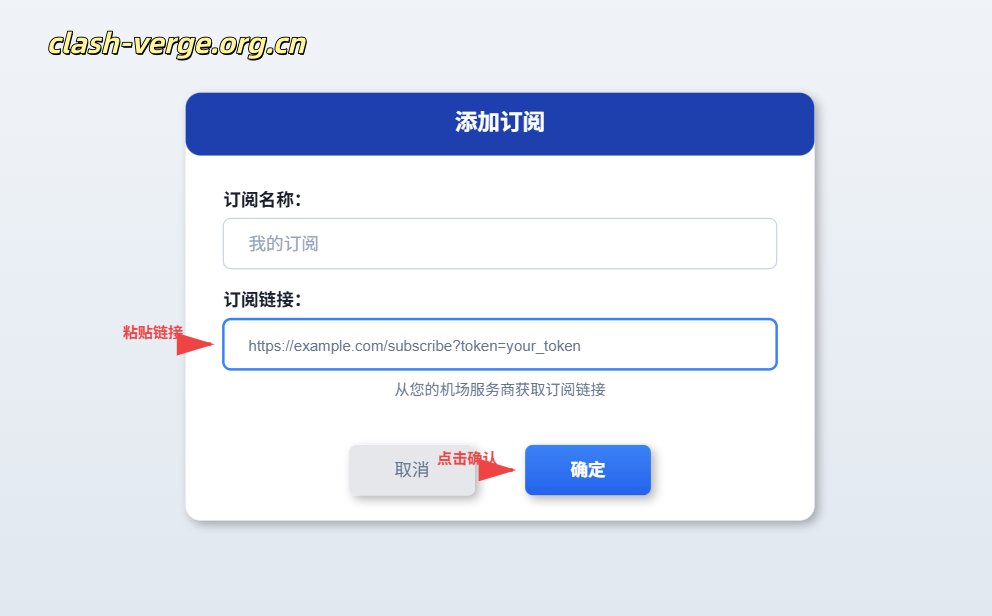
在订阅管理界面,点击"添加订阅"或"+"按钮,会出现订阅配置对话框。
在对话框中输入:
- 订阅名称:给订阅起个名字,例如"我的订阅"
- 订阅链接:粘贴您的 Clash 订阅链接(URL)
3.3 更新订阅
添加订阅后,Clash Verge Rev 会自动开始下载订阅配置。您也可以点击"更新"按钮手动刷新订阅。
订阅更新成功后,您应该能看到代理节点列表。如果没有节点,请检查订阅链接是否正确,或参考常见问题部分。

第四步:配置系统代理
订阅导入成功后,需要配置系统代理才能开始使用。
4.1 选择代理模式
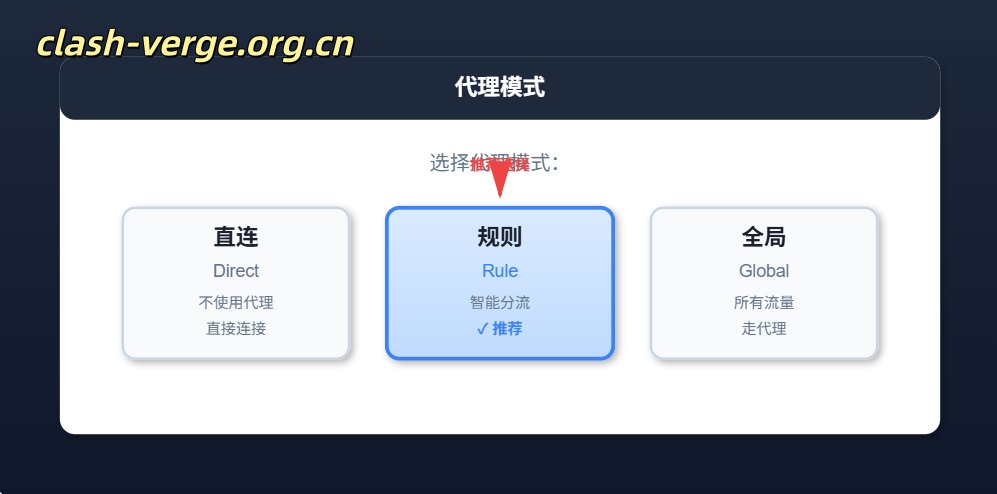
在主界面,您可以看到几种代理模式:
- 直连(Direct):不使用代理
- 规则(Rule):根据规则自动选择(推荐)
- 全局(Global):所有流量都走代理
建议新手选择"规则"模式,这样可以实现智能分流,国内网站直连,国外网站走代理。
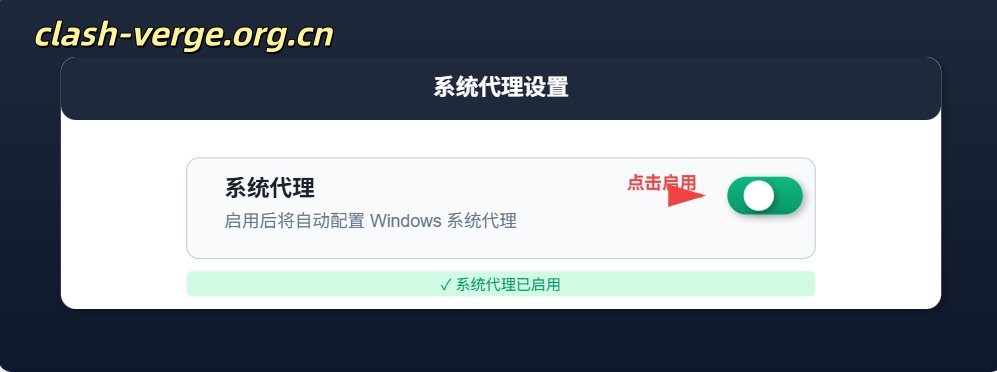
4.2 启用系统代理
在 Clash Verge Rev 界面顶部,找到系统代理开关,点击启用。启用后,Windows 系统会自动配置代理设置。
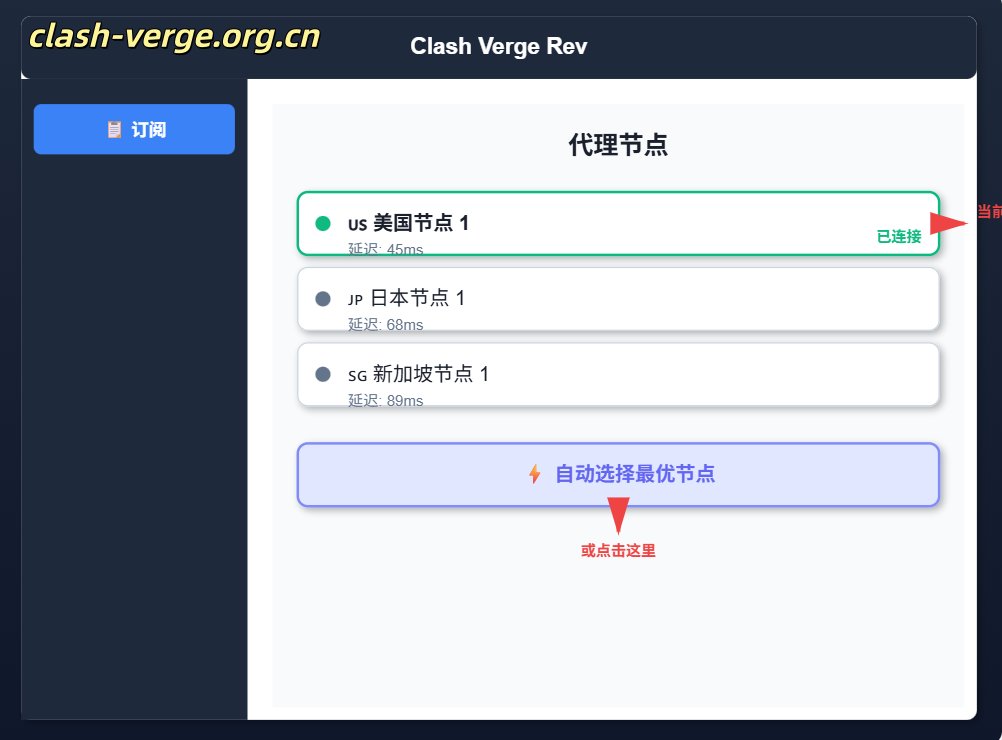
4.3 选择节点
在节点列表中,选择一个节点进行连接。您可以选择:
- 手动选择一个节点
- 使用"自动选择"功能,让系统自动选择最优节点
第五步:测试连接
配置完成后,需要测试连接是否正常工作。
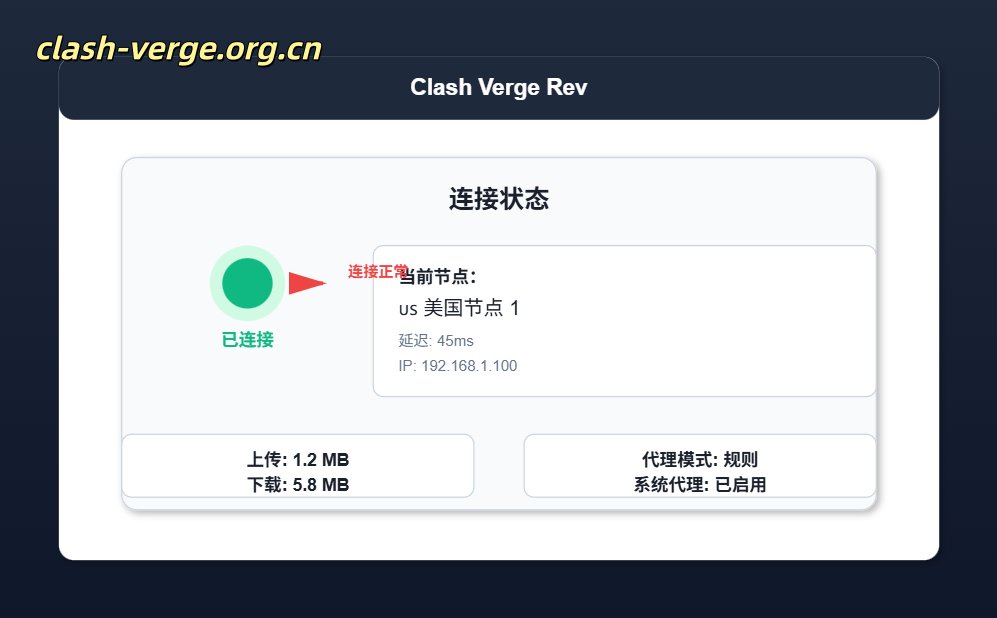
5.1 检查连接状态
在 Clash Verge Rev 界面,您应该能看到:
- 系统代理状态显示为"已启用"
- 当前连接的节点信息
- 流量统计信息
5.2 访问测试网站
打开浏览器,访问以下网站测试连接:
- Google - 测试是否能正常访问
- YouTube - 测试视频网站
- IP 查询 - 查看当前 IP 地址
如果能正常访问这些网站,说明代理配置成功!
5.3 验证 IP 地址
访问 ip.sb 或其他 IP 查询网站,检查显示的 IP 地址是否与您选择的节点位置一致。
常见问题 FAQ
Q: 安装后无法启动 Clash Verge Rev?
A: 请检查以下几点:
- 确认系统满足最低要求(Windows 7 或更高版本)
- 尝试以管理员身份运行
- 检查防火墙是否阻止了程序运行
- 查看 Windows 事件查看器中的错误日志
Q: 订阅链接导入后没有节点?
A: 可能的原因:
- 订阅链接已失效或过期,请检查订阅状态
- 订阅链接格式不正确,确保是完整的 URL
- 网络连接问题,尝试手动更新订阅
- 订阅需要认证信息,检查是否需要添加认证参数
Q: 启用系统代理后无法访问任何网站?
A: 请尝试:
- 检查当前选择的节点是否正常工作
- 尝试切换到"直连"模式,看是否能访问网站
- 检查 Windows 代理设置(设置 → 网络和 Internet → 代理)
- 临时禁用系统代理,使用浏览器插件代理测试
Q: 连接速度很慢怎么办?
A: 可以尝试:
- 切换到"自动选择"模式,让系统选择最优节点
- 手动测试各节点延迟,选择延迟最低的节点
- 检查网络连接是否稳定
- 尝试更新订阅,获取最新的节点信息
Q: 如何更新 Clash Verge Rev?
A: Clash Verge Rev 通常会自动检查更新。您也可以:
- 在设置中检查更新
- 访问下载页面获取最新版本
- 更新时建议先备份配置文件