Clash Verge - 现代化跨平台代理客户端 | 开源免费支持多协议
Clash Verge 介绍
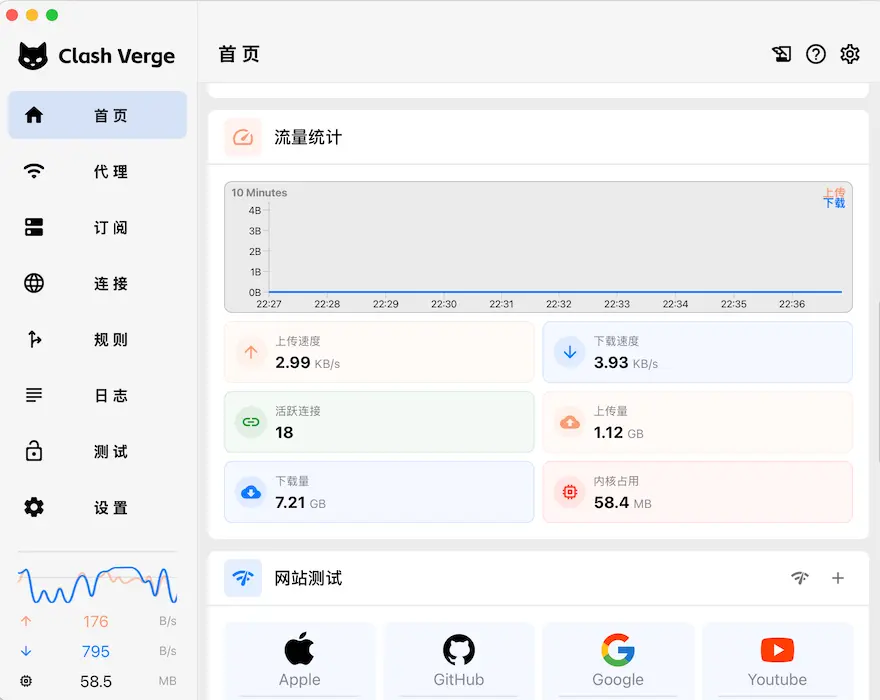
Clash Verge 是一款基于 Tauri 框架开发的现代化开源代理客户端,为 Windows、macOS 和 Linux 用户提供简洁高效的网络代理解决方案。作为 Clash 生态系统的重要组成部分,它继承了 Clash 的强大功能,并通过现代化的界面设计和优化的性能表现,为用户带来更好的使用体验。
Clash Verge 特色
🚀 现代化架构
基于 Rust 和 Tauri 框架构建,提供原生性能和更高安全性,安装包体积小,资源占用低。
🌐 全平台支持
完美支持 Windows 10+、macOS 10.15+ 和主流 Linux 发行版,确保跨平台一致的使用体验。
🔧 强大功能
- 多协议支持:兼容 Shadowsocks、V2Ray、Trojan、VLESS、Reality 等主流协议
- TUN 模式:虚拟网卡技术,实现全局流量代理
- 系统代理守卫:自动检测和恢复系统代理设置
- 配置管理:支持订阅更新、配置合并和脚本处理
🎨 用户友好
- 简洁直观的现代化界面设计
- 支持深色模式和自定义主题
- 多语言支持(中文/英文)
- 可视化节点和规则编辑
Clash Verge 核心功能详解
🔄 智能代理管理
- 订阅管理:支持多个订阅源,自动更新节点信息
- 节点测速:实时检测节点延迟和可用性
- 负载均衡:智能选择最优节点,确保连接稳定
- 故障转移:自动切换可用节点,保证服务连续性
⚙️ 高级网络功能
- TUN 模式:创建虚拟网卡,接管系统全部流量
- 系统代理:自动配置系统代理设置
- 代理守卫:监控并保护代理设置不被篡改
- 局域网共享:允许其他设备通过本机代理上网
📋 配置文件增强
- 配置合并:支持多个配置文件的智能合并
- 脚本处理:使用 JavaScript 自定义配置处理逻辑
- 配置验证:自动检查配置文件语法和有效性
- 备份同步:支持 WebDAV 云端配置同步
🎯 规则引擎
- 域名分流:根据域名规则智能选择代理
- IP 路由:支持 IP 段和地理位置路由
- 应用分流:为不同应用设置独立代理规则
- 自定义规则:灵活的规则编写和管理
Clash Verge 技术优势
🦀 Rust + Tauri 架构
- 内存安全:Rust 语言特性确保内存安全,避免常见安全漏洞
- 高性能:原生性能,资源占用低,启动速度快
- 跨平台:一套代码支持多个操作系统
- 安全沙箱:Tauri 提供安全的 WebView 环境
🔧 Clash Meta 内核
- 协议丰富:支持最新的代理协议和特性
- 性能优化:高效的网络处理和连接管理
- 规则引擎:强大的流量分流和路由功能
- 持续更新:跟进最新网络技术发展
Clash Verge 版本选择
Clash Verge Rev(推荐)
持续更新维护的活跃版本
- 集成最新 Clash Meta 内核
- 定期发布新功能和安全更新
- 社区活跃,问题响应及时
- 支持最新协议和特性
Clash Verge 经典版
稳定的传统版本
- 版本固定在 v1.3.8
- 功能稳定,适合保守用户
- 不再接收功能更新
- 兼容性良好
Clash Verge 客户端下载
版本说明
Clash Verge Rev(推荐)
持续更新维护版本 - 基于原版开发,集成最新 Clash Meta 内核,定期发布功能更新和安全补丁。
Clash Verge 经典版
稳定版本 - 原始版本 v1.3.8,已停止更新,适合偏好稳定环境的用户。
选择适合您设备的版本进行下载。安装完成后请查看配置教程开始使用。
Clash Verge Rev(推荐下载)
最新版本:v2.4.3 | 发布日期:2025年 | 持续更新维护
核心特性
- 集成最新 Clash Meta (mihomo) 内核
- 支持 VLESS、Reality 等新协议
- WebDAV 配置同步功能
- 可视化节点和规则编辑
- 自定义主题和 CSS 注入
系统要求
- Windows:Windows 10 及以上版本(不支持 Windows 7)
- macOS:macOS 10.15 (Catalina) 及以上版本
- Linux:支持 Debian/Ubuntu(DEB)和 RedHat/CentOS(RPM)系列
Clash Verge 经典版
版本:v1.3.8 | 发布日期:2023年 | 已停止更新
版本说明
原始 Clash Verge 项目已于 2023年被作者归档,版本停留在 v1.3.8,不再接收功能更新和安全补丁。适合偏好稳定环境或对新功能无需求的用户。
系统要求
- Windows:Windows 7 及以上版本
- macOS:macOS 10.12 及以上版本
- Linux:支持 AppImage 格式的发行版
Clash Verge 配置和使用说明
从下载页面下载 Clash Verge。下载完成后,点击安装包,按照提示完成安装。 Clash Verge 是一个网络代理。安装完成后需要配置代理节点才可以使用。你可以选择构建自己的代理服务器,或者直接购买商业代理服务器。
选择语言
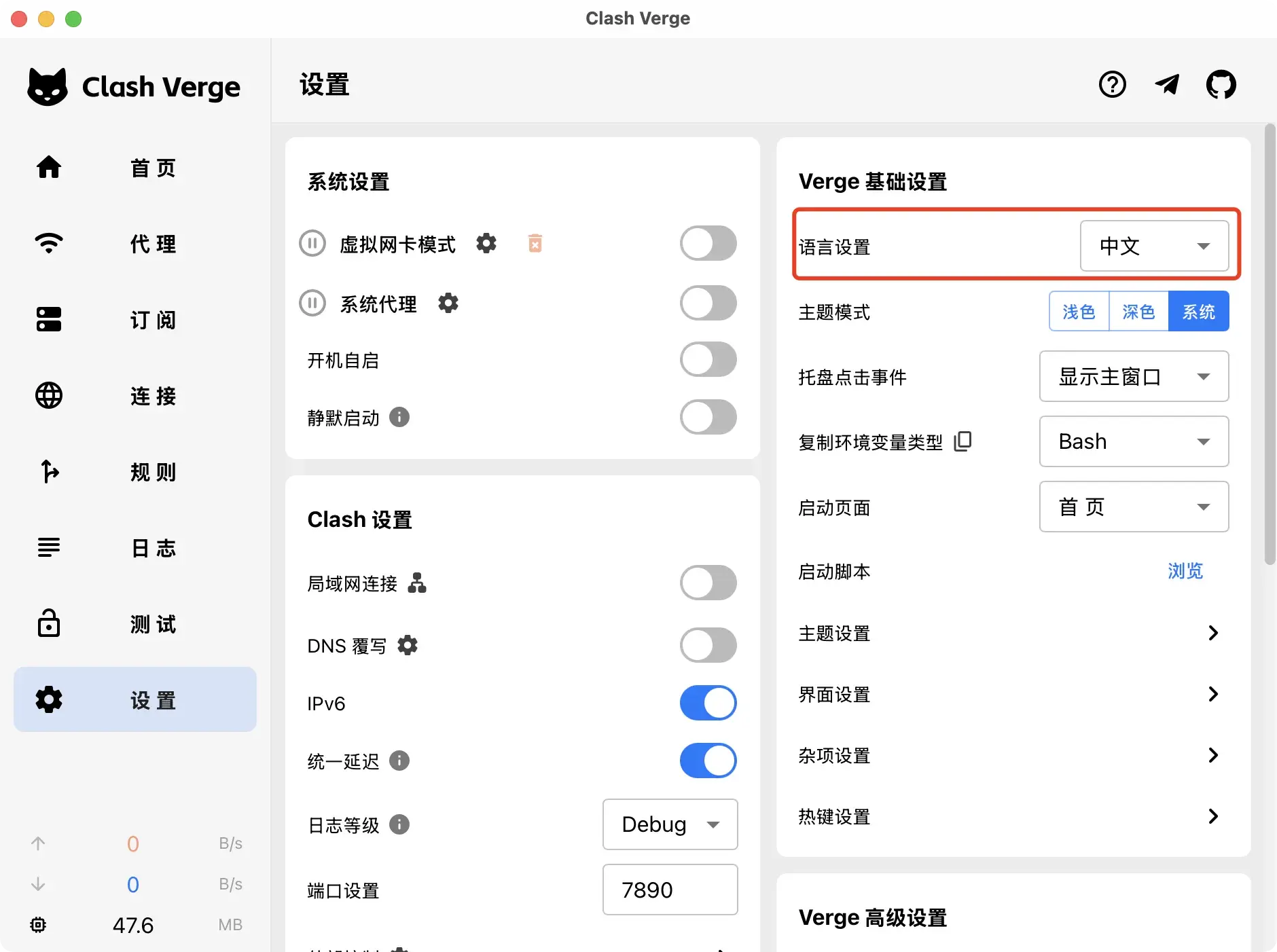
在"设置"选项卡中,下拉找到"语言设置",选择"简体中文"。
代理节点配置
有两种方法可以配置代理。大多数情况下我们使用第一个。
1. 导入配置文件 URL
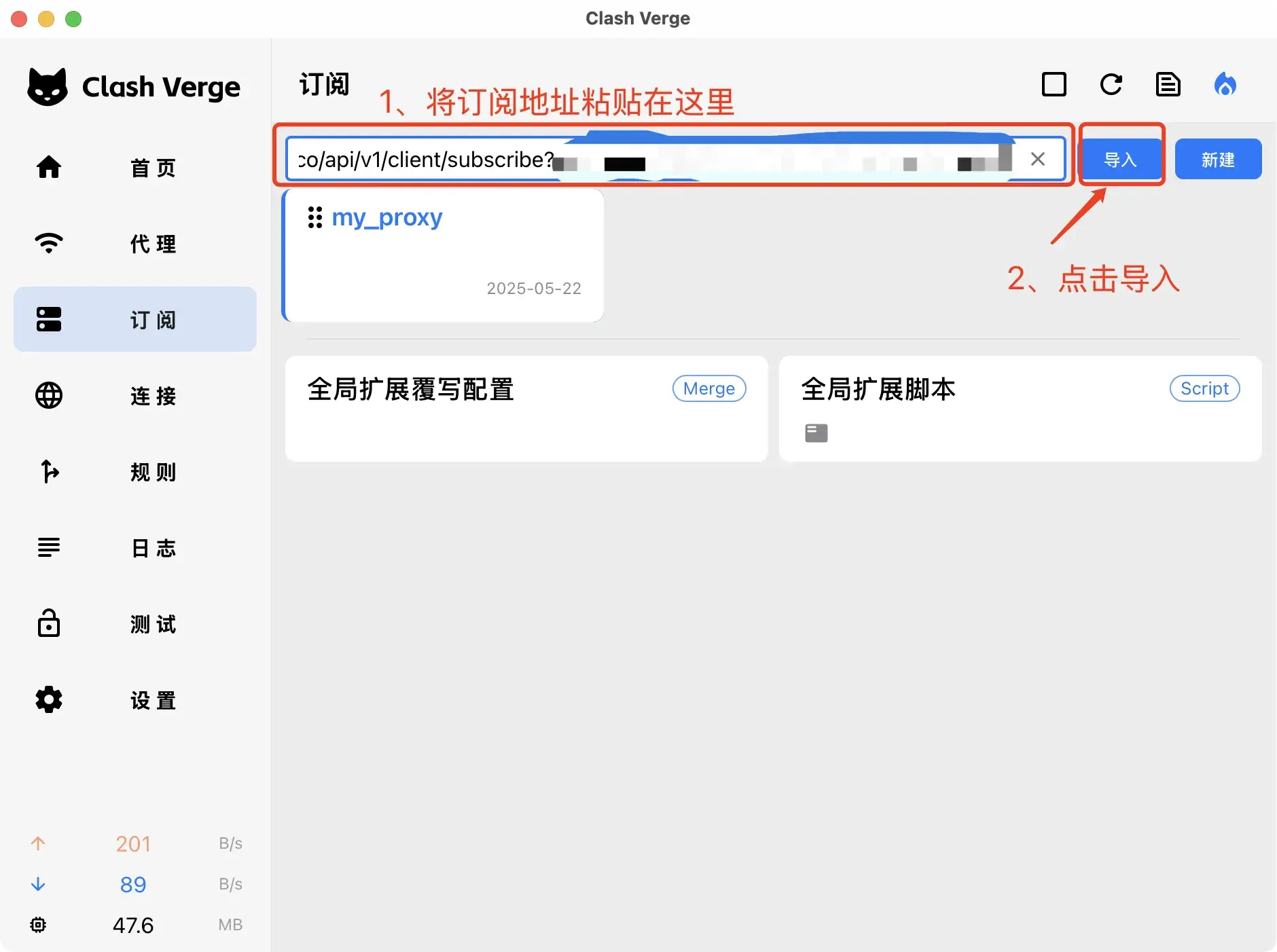
如果你有购买,请在"配置"选项卡中填写你购买的订阅 URL,然后单击"导入"以导入代理配置。
2. 使用你自己搭建的代理服务器
如果你有自建的代理服务器,那么你需要自行编写配置文件并导入。 在"配置文件"选项卡中,单击"新建"以创建新的配置文件。在"创建配置文件"中,选择"本地"类型,然后单击"选择文件"打开你的代理配置文件。 这是一个代理配置文件的示例(使用前需要将代理节点更改为自己的代理节点): 示例配置文件(https://gist.github.com/zimjin/8c0ec805a2d0fa4f28cc9e517a59ae6b)
选择代理模式和节点
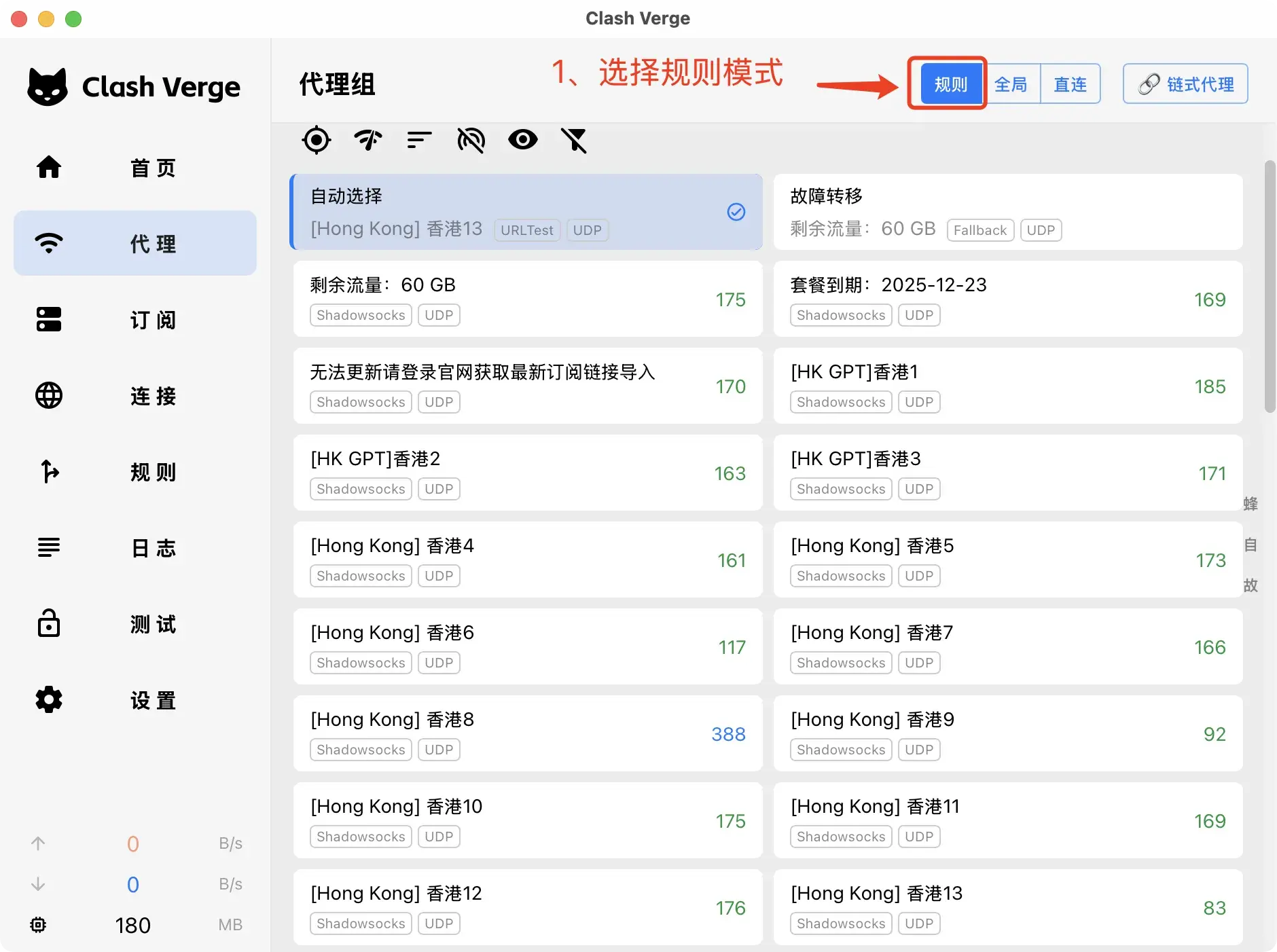
点击"代理"选项卡,在"代理"选项卡的右上角可以看到有规则、全局、直连和脚本四种模式。
- 规则:此模式将把符合规则(您可以在"规则"选项卡中找到)的网络访问代理到您选择的节点。
- 全局:此模式将忽略所有规则并将所有网络流量引导至您选择的节点。
- 直接:此模式将忽略所有节点,所有流量都不会通过代理。 通常情况下,选择"规则"模式即可。然后单击选择一个代理节点。
开启系统代理
在左侧导航栏中选择"设置",然后向下滚动找到"系统代理"并将其打开。
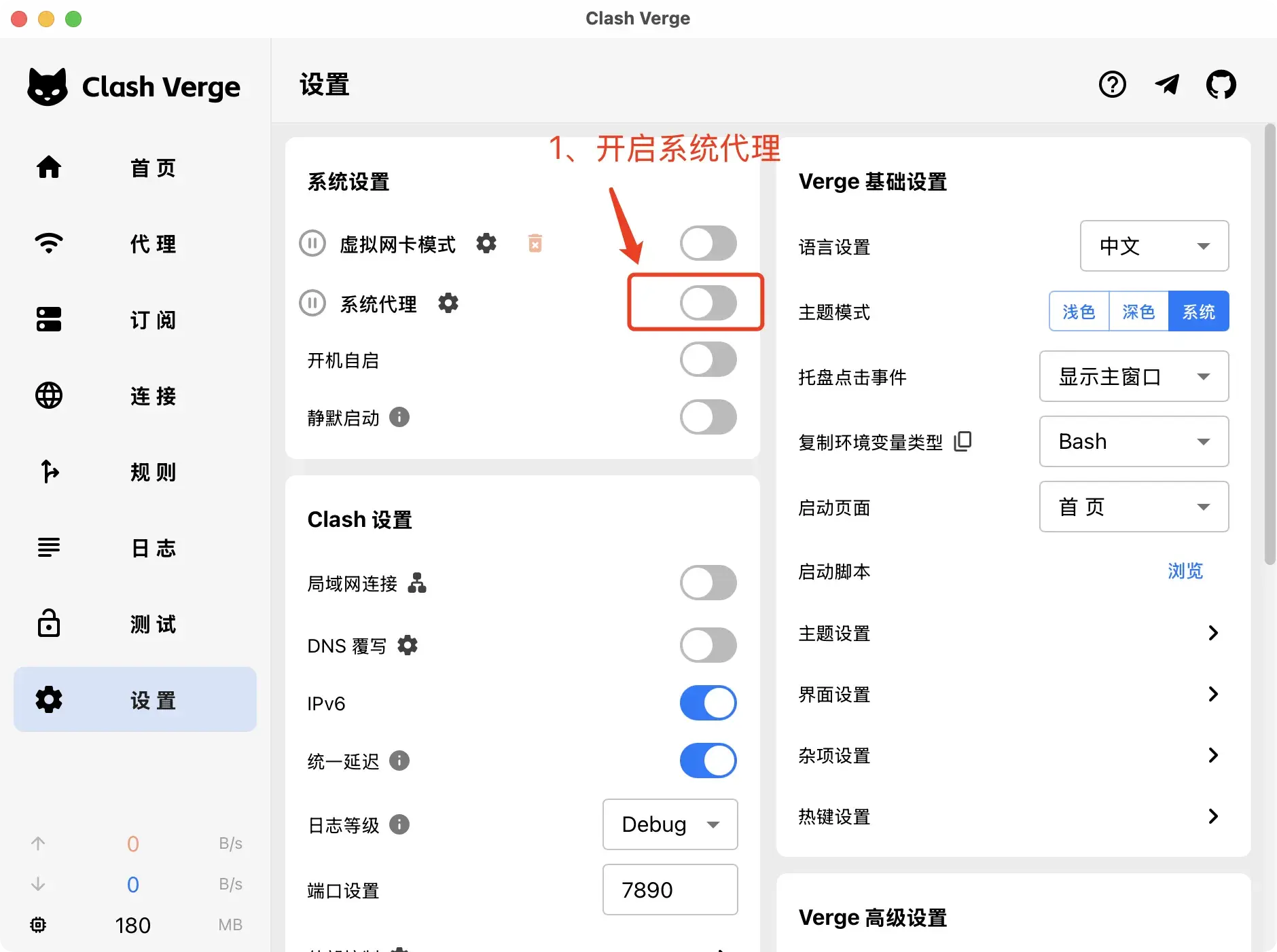
完成以上配置之后,开始使用 Clash Verge 吧!
Clash Verge 常见问题解答
“Clash Verge”已损坏,无法打开。你应该把它移到垃圾箱
当你在MacOS上首次打开安装包时,可能会出现此提示。你可以尝试通过在终端中执行以下命令来解决问题。
sudo xattr -r -d com.apple.quarantine /Applications/Clash\ Verge.app此命令用于从 macOS 上的 Clash Verge 应用程序中删除隔离标志。当你从互联网下载应用程序时,macOS 会自动添加隔离属性。
如何在 Clash Verge 中切换语言
在"设置"选项卡中,向下滚动找到"语言"选项,选择您想要的语言。
如何导入个人订阅的配置?
您可以从购买的机场复制订阅地址(配置文件 URL),然后将其地址粘贴到 Clash Verge 中。
导入Profile URL后如何开始?
导入配置文件 URL 后,在"代理"选项卡中选择一个节点。在"代理"选项卡的右上角可以看到有四种模式:规则、全局、直连、脚本。 "全局"模式将忽略所有规则并将代理所有的网络流量。 "规则"模式将把符合规则(你可以在"规则"选项卡中找到)的网络访问代理到你选择的节点。 "直连"模式将忽略所有节点,所有流量都不会通过代理,相当于所有的流量直连网络。通常情况下,选择"规则"模式即可。
如何开启系统代理?
在"设置"选项卡中,向下滚动找到"系统代理"和"自动启动"选项,将其打开。
安装和运行Clash Verge 360等提示"系统修改"
一律允许;强烈建议卸载360,使用非国产杀毒软件。
打开系统代理之后依然无法使用
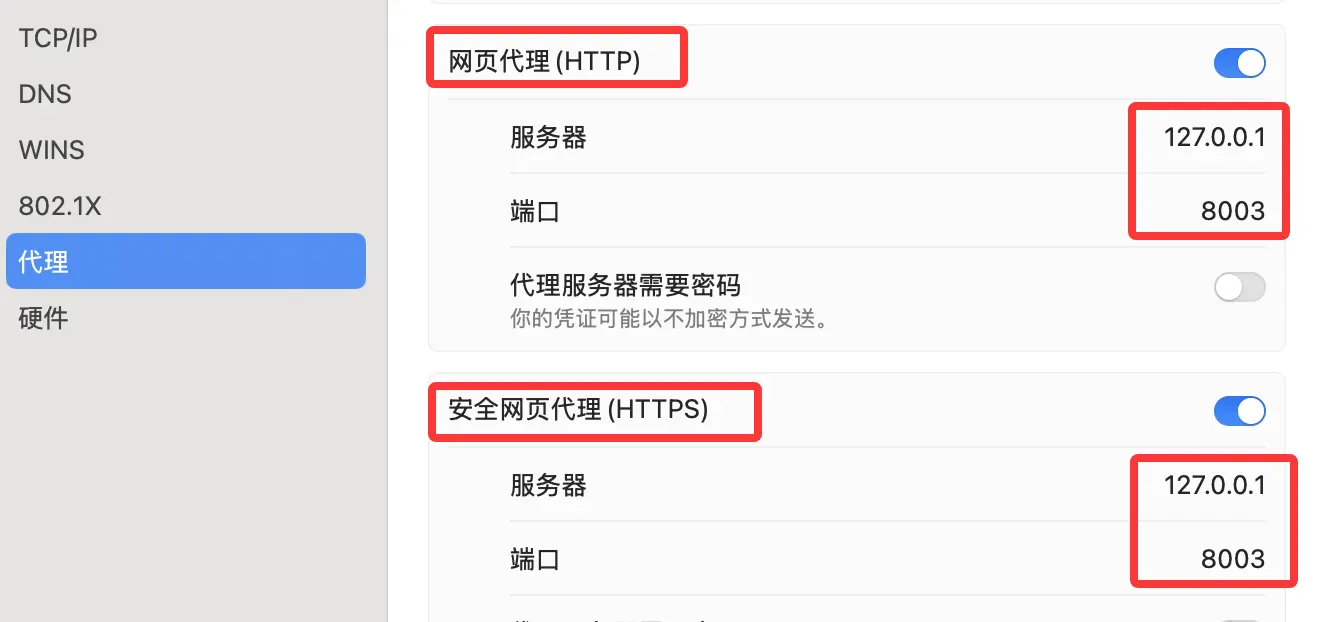
类似这种系统代理打开之后,依然无法使用的问题,是因为系统代理设置失败了,先检查代理是否设置成功,如果是设置失败,可以尝试手动设置系统代理。
首先查看 Calsh Verge 的代理 IP和端口:
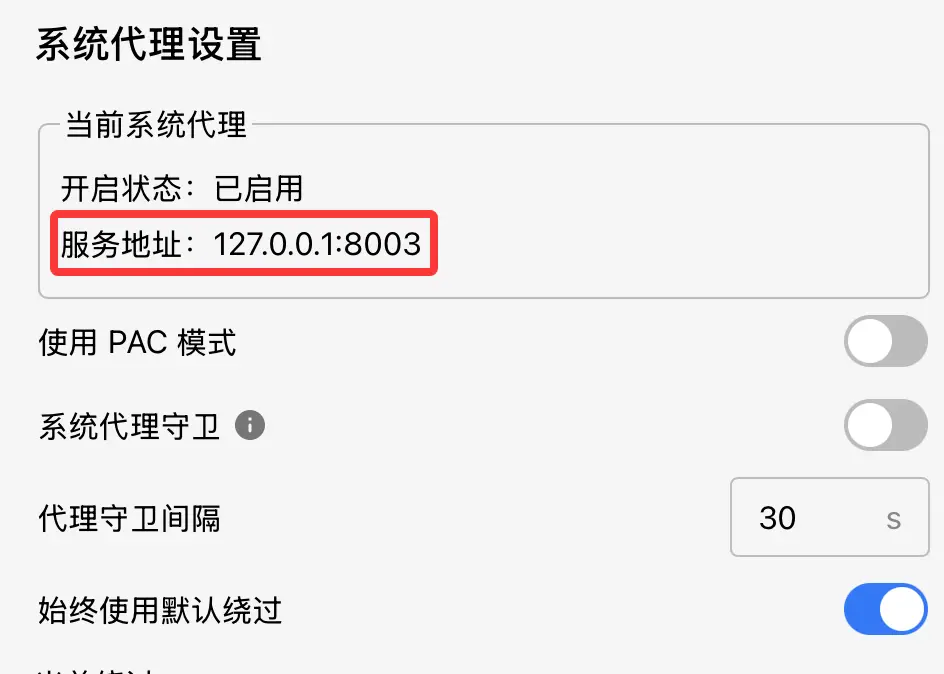
MAC
"系统设置"-"网络"-"详细信息"-"代理" 查看 "网页代理(HTTP)"和"安全网页代理(HTTPS)"选项是否打开,代理IP 和端口是否与 Clash Verge 的代理 IP 和端口一致。
Windows
先检查代理的设置是否和 Clash Verge 的代理IP和端口是否一致,如果不一致或者没有设置,则可以按照以下步骤进行设置:
方法一:通过“设置”应用设置代理服务器(适用于Windows 10/11)
打开“设置”应用: 按下Win + I键,打开“设置”。 进入“网络和Internet”设置: 在“设置”窗口中选择“网络和Internet”。 选择“代理”选项: 在左侧菜单中选择“代理”。 配置手动代理设置: 在右侧窗口中,找到“手动代理设置”部分。 启用“使用代理服务器”开关。 输入代理服务器的地址和端口号。 如果需要,可以勾选“对本地地址不使用代理服务器”以避免影响局域网通信。 配置自动代理配置脚本(可选): 如果使用自动配置脚本(PAC文件),启用“使用设置脚本”开关,并输入脚本地址。
方法二:通过“Internet选项”设置代理服务器(适用于所有版本的Windows)
打开“控制面板”: 按下Win + R键,输入control,然后按回车。 进入“网络和Internet”设置: 在控制面板中选择“网络和Internet” -> “Internet选项”。 切换到“连接”选项卡: 在“Internet属性”窗口中,点击“连接”选项卡。 配置LAN设置: 点击“LAN设置”按钮。 在弹出窗口中,勾选“为LAN使用代理服务器”。 输入代理服务器的地址和端口号。 如果需要,可以勾选“对本地地址不使用代理服务器”。 配置自动代理配置脚本(可选): 在“自动配置”部分,勾选“使用自动配置脚本”,并输入脚本地址。 点击“确定”保存更改。