随着网络环境和跨区域访问需求的增加,越来越多用户开始使用代理工具来提升网络访问效率。其中,Clash for Windows 凭借强大的规则分流功能、丰富的协议支持以及友好的图形界面,成为目前 Windows 平台上非常受欢迎的代理客户端之一。本文将围绕 Clash for Windows 下载、安装、配置文件导入、代理模式以及使用优化技巧 等内容,为新手用户提供一份详细的使用教程。
一、Clash for Windows 是什么
Clash for Windows(简称 CFW)是一款基于 Clash 核心开发的 Windows 图形化代理客户端。与传统代理软件相比,它不仅支持多种代理协议,还拥有强大的规则系统,可以根据访问网站自动选择直连或代理,从而实现更加智能的网络访问控制。
Clash 支持的常见代理协议包括:
-
Shadowsocks(SS)
-
V2Ray
-
Trojan
-
SOCKS5
-
HTTP 代理
通过这些协议,用户可以灵活地连接不同服务器节点,从而获得更稳定的网络连接体验。
Clash for Windows 的主要特点包括:
-
图形化界面操作简单
-
支持多协议代理节点
-
支持规则分流与策略组
-
支持订阅配置自动更新
-
提供实时连接监控和日志功能
这些功能让 Clash 不仅适合普通用户使用,也能满足技术用户的高级需求。
二、Clash for Windows 下载与安装
在开始使用 Clash 之前,首先需要下载安装客户端程序。
1 下载 Clash 客户端
Clash for Windows 一般以压缩包形式提供下载,常见文件格式包括:
-
ZIP 压缩包
-
7Z 压缩包
-
EXE 安装文件
用户下载完成后只需要解压到本地文件夹即可。
2 启动软件
解压后找到 Clash for Windows.exe 文件,双击即可启动程序。第一次运行时软件会自动生成默认配置目录,并加载基础界面。
软件主界面通常包含以下几个功能模块:
-
General(常规设置)
-
Profiles(配置文件管理)
-
Proxies(代理节点)
-
Connections(连接监控)
-
Logs(运行日志)
通过这些功能模块,用户可以方便地管理代理配置与节点连接状态。
三、导入 Clash 配置文件
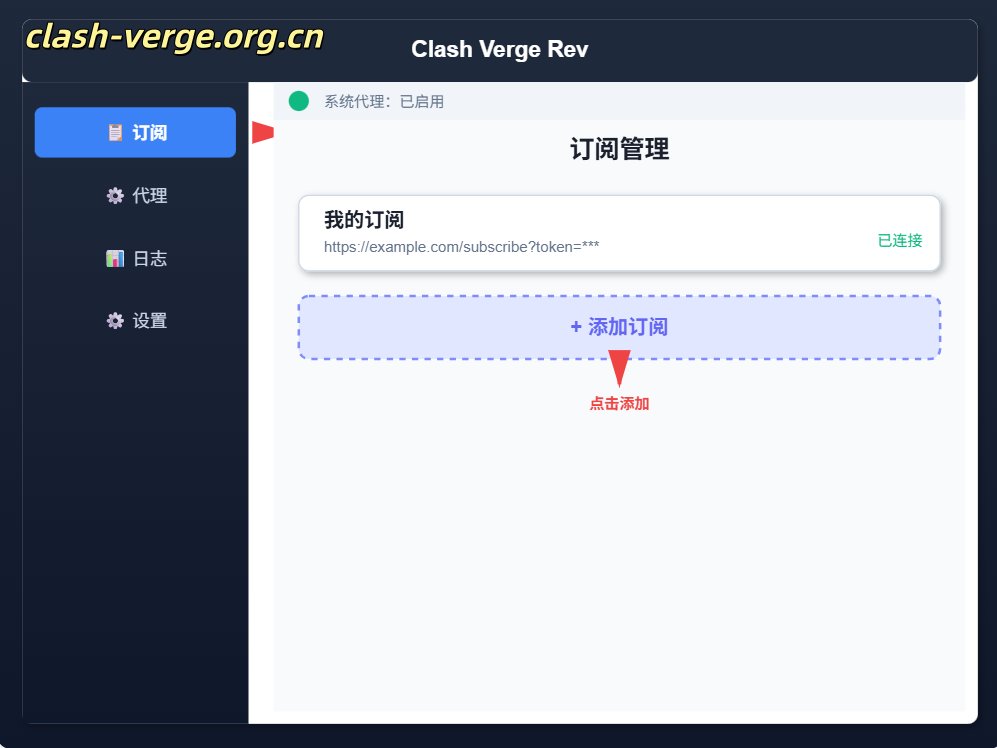
Clash 本身只是一个代理客户端,并不会提供服务器节点,因此需要导入配置文件或订阅链接才能使用代理功能。
1 使用订阅链接导入
这是目前最常见的方式。
操作步骤如下:
-
打开 Clash 客户端
-
进入 Profiles(配置) 页面
-
在输入框中粘贴订阅地址
-
点击 Download 下载配置
下载完成后系统会自动生成节点列表,并加载代理策略组。
订阅地址通常由代理服务提供商提供,配置文件中包含多个服务器节点信息。
2 本地配置文件导入
如果已经拥有 YAML 配置文件,也可以直接导入本地文件。
操作方式:
-
将
.yaml文件拖入软件窗口 -
或点击 Import 按钮进行导入
导入成功后即可在配置列表中看到新的配置文件。
四、代理节点与策略组选择
配置文件导入后,下一步需要选择代理节点。
进入 Proxies(代理) 页面,可以看到多个策略组,例如:
-
Auto(自动选择)
-
Proxy(手动代理)
-
Global(全局代理)
-
Direct(直连)
在策略组中,用户可以手动选择某个服务器节点,也可以使用自动测速选择最快节点。
通常情况下推荐使用以下方式:
-
自动测速节点
-
延迟最低服务器
-
稳定线路节点
这样可以获得更稳定的网络连接体验。
五、Clash 代理模式详解
Clash 提供多种代理模式,不同模式适合不同使用场景。
1 规则模式(Rule Mode)
这是最常用的模式。
在规则模式下:
-
国内网站自动直连
-
国外网站自动走代理
-
常见服务会根据规则分流
这种模式既能保证访问速度,又可以减少代理流量消耗。
2 全局代理(Global Mode)
在全局模式下,所有网络流量都会通过代理服务器。
适合场景包括:
-
网络测试
-
特殊访问需求
但全局模式可能会影响部分国内网站访问速度。
3 直连模式(Direct Mode)
所有网络流量直接连接,不使用代理服务器。
适合:
-
临时关闭代理
-
网络故障排查
4 脚本模式(Script Mode)
脚本模式允许用户通过自定义脚本实现更复杂的流量控制策略,通常适用于高级用户。
六、开启系统代理
在选择节点之后,还需要开启系统代理功能,否则代理不会生效。
操作步骤:
-
打开 Clash 主界面
-
在 General 页面找到 System Proxy
-
打开开关
启用后,系统网络请求将通过 Clash 进行转发。
此外还可以开启以下选项:
-
Start with Windows(开机启动)
-
Allow LAN(允许局域网连接)
这些设置可以提升使用体验。
七、配置文件更新与节点管理
为了保持节点的稳定性,需要定期更新订阅配置。
更新方法:
-
进入 Profiles 页面
-
点击 Update 按钮
-
软件会自动下载最新配置
如果订阅包含多个服务器节点,系统会自动刷新节点列表。
建议用户定期更新配置文件,以获得最新服务器线路。
八、Clash 使用优化技巧
为了获得更好的网络体验,可以参考以下优化方法:
1 选择低延迟节点
在 Proxies 页面中查看节点延迟,优先选择延迟较低的服务器。
2 使用自动测速策略
部分配置文件包含自动测速功能,可以自动选择最快节点。
3 定期更新订阅
服务器线路会发生变化,更新配置可以避免节点失效。
4 合理选择代理模式
日常使用建议选择 规则模式,既保证速度又节省流量。
九、Clash 常见问题
Clash 无法连接怎么办
可能原因包括:
-
节点失效
-
配置文件错误
-
未开启系统代理
建议检查节点状态并更新配置。
Clash 节点延迟很高
可能是服务器负载过高或线路不稳定,可以切换其他节点。
总结
Clash for Windows 是一款功能强大且灵活的代理客户端,通过简单配置即可实现高效的网络代理管理。对于新手来说,只需要完成以下几个步骤即可快速上手:
-
下载并安装 Clash for Windows
-
导入订阅配置文件
-
选择代理节点
-
设置代理模式
-
开启系统代理
掌握这些基础操作后,就可以利用 Clash 实现稳定、高效的网络访问体验。